Hey, Salam sayang dari saya :P... Mau curhat bentar neh, boleh ? nggak? zZz... Boleh donk. Gene Ceritanya kemarin pas UH matematika di skul ane, wah soalnya gile bgt, 1 skul g ada yang bisa. Ya akhirnya saya lakukan dah, kebiasaan smp klo ga bisa ngerjain soal UH, yap betul "NGGAMBAR" akwkaw. Ampe gurunya negur ane krn g ngerjain soal, cuma nggambar doank. Tapi gpp lah, yang penting gambarnya bisa jadi kayak gene :
deskripsi karakter
-nama : Yur
-julukan : tentara dari kekuatan tuhan ( the gladius of the god's strength )
-tipe karakter : jahat ( musuh terkuat )
-skil khusus : 7 dosa penusuk raga ( the seven deathly sins )
-hobi : merokok
-biografi : ingin membunuh karakter utama (pembawa kiamat), karena ia tidak ingin terjadi kiamat, ia ingin hidup di dunia selamanya.
Hi-Hi, Wazaapz ? baik ? ok sep ! :D. Hm.. saatnya posting hasil karyaku ^_^. Ok dah sekarang aku bakal bikin karya simple, menggunakan bolpoin biasa :D ( hah bolpoin??? ). Penasaran pasti @_@ ( nggak koq lu aja ge-er ) . Hm.. ok langsung aja, cekidot -->
Videonya via FB tuh bukan Youtube hha, jd g bisa di lihat di channel-ku
Hi, Met Pagi all, Hm,.. okay page ene saya mo posting karya editan saya. Sebelum-nya saya mo minta maaf kalo editannya kasar banget, coz saya buatnya di kejar waktu gara2 mo mudik + tengah malam lage hha. Tp yang saya tekankan disini adalah idenya ! yupz benar sobat yang udah profesional bisa pake ide saya dan memperbaiki editannya, tp jgn lupa beri sumber referensinya yah :D
Hi, Apa kabar? baik, okay :D. Yapz, 1 minggu yang lalu ada req tutor sama saya, cara masukin mp3 ke AE. Nah sekarang saya buat dah skrg tutorialnya + saya jelasin apa yg saya tahu tentang tema ini :D. Yuks Lets Check it out !
-------------- Apa yang akan kita buat? kita akan belajar memasukan mp3 ke AE dengan cara efektif dan mudah :)
-------------- Resource file untuk tutorial? file mp3 ( apa saja )
-------------- Tipe Tutorial? Pemula, Quick Tips
-------------- Step By Step
1. Buka AE... :D 2. Seperti byasa, create newcomp n atur resolusi, durasi dll... :D ( udah tau kan ) 3. Buka explorer cari file mp3, lalu drag n drop file mp3 menuju window AE, taruh di panel project seperti gambar di bawah ini
4. Ok, setelah itu coba lihat pada comp 1 kamu, drag mp3 dari panel project tadi menuju area comp 1, cek SS di bawah, buka tombol segitiga shg keluar audio --> waveform
Hm... coba lihat SS di atas, ane jelasin atu2 ya. panah merah : file mp3 yg sobat drag dari panel project tadi panah biru : dB, bahasa mudahnya adalah pengatur volume suara :D panah hijau : waveform, sebuah gambar grafik intensitas suara panah kuning : gambarnya :D
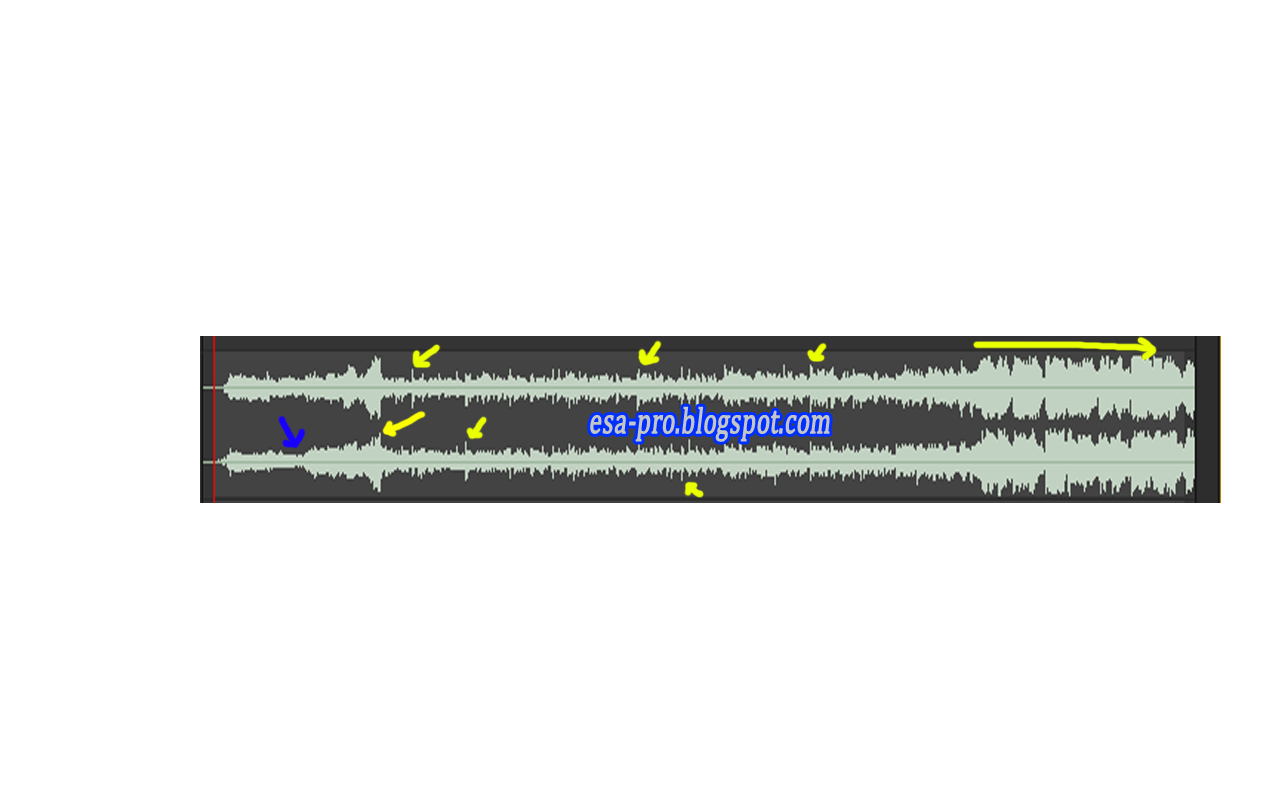
5. Sekarang kita lihat gambar waveformnya, cek SS ini
disini kita bisa melihat keras tidak-nya atau bagaimana bunyi yang akan di keluarkan pada setiap garis grafik. panah kuning menunjukkan adanya intensitas musik tinggi, umumnya pada tanda yg ada pada panah kuning alat musik yang terdengar adalah drum :). Sehingga bisa kita manfaatkan sebagai penunjuk waktu untuk menaruh efek flash ( seperti video idul fitri dari saya ), atau efek lainnya. untuk panah biru, adalah intensitas suara rendah, so... kebalikan dari tanda kuning pokoknya :D, biasanya di dominasi oleh alat musik yg biasanya tidak keras, ex : suara manusia, seruling, gitar dll... :D
Yaps ane rasa udah cukup yah, maaf kalo tutornya masih ada yg g jelas, coz ane bukan master AE. Ane cuma berbagi apa yang ane tahu :D. Bagi yang belum mengerti, silakan komen. Wassalam
Hi, apa kabar? pasti baik dunk di hari yang fitri ini! apa? flu? hhaa derita loe :P ( canda hhehe ).
Sudah tak terasa kita telah menjalankan puasa ramadhan. Akhirnya kita telah sampai di hari kemenangan. Saatnya kita bermaaf2an. Mencari kesucian di hari yang fitri ini 1432 H.
esa-pro sekeluarga mengucapkan
MINAL AIDZIN WALFAIDZIN
MOHON MAAF LAHIR BATIN
^_^
Selamat hari raya idul fitri 1432 H
Monggo Di cek Kartu lebaran saya :
Sekian dari saya. Bila ada salah kata mohon di maafkan :D.
Hi, What's Up? ( Kayak om Andrew :D ). Kale ene saya mau ngasih tips buat temen - temen yang merasa kesulitan saat bekerja dengan After Effects. Khususnya pada topik ram preview yang lemot bin lambat banget, hoho.
Cara ini adalah cara langsung dari cara mempercepat ram preview, untuk cara panjangnya nggak aku posting coz aku fikir lebih efektif cara ini. Okay, langsung ke tipsnya aja biar g bosenin.
IKUTI LANGKAH-LANGKAH DI BAWAH INI
1.Klik panel “yang aku tidak tahu apa namannya :)”, ubah ketentuan dari full menjadi sesuai keinginan sobat EP, pilih half untuk 2x ram preview lebih cepat, third untuk 3x, quarter 4x, custom, untuk mengatur sesuai keinginan
Abis itu tekan Fn + numpad 0 untuk melakukan shortcutnya RAM preview
Sebagai contoh perubahan yang terjadi kalau di ubah ke quarter :
Terjadi perubahan resolusi. Gambar terlihat kotak – kotak dan berkualitas rendah. Namun tenang saja hal ini hanya bertujuan untuk mempercepat ram preview saat kita bekerja. Sehingga saat kita merender hasil editan kita, resolusi tetap full :)
Kelebihan lain dari perubahan mode ini adalah size video hasil yang bisa di lihat di ram preview lebih besar / panjang, bukti :
Bisa kita lihat, pada full view, panjang ram preview max tidak sampai dengan 5 sekon, namun pada quarter sampai hingga 45 sekon. Bar hijau sebagai indicator panjang ram preview.
Nb : Screen Shot di atas menggunakan intel Pentium dual core, ram 2GB.
UPDATE ! 21 agustus 2011
bagi yang belum tahu apa itu RAM PREVIEW. adalah sebuah istilah yang ada pada video editor "adobe after effects" yang menggambarkan hasil video editan sebelum video tersebut di proses menjadi video yang sebenarnya. Bisa di bilang gunanya hanya untuk mereview video yang akan kita hasilkan.
Mungkin itu saja yang bisa saya berikan. Bila ada kesalahan mohon diberi pembetulan terima kasih.
Kemarin ada yang tanya di FB ku. Dia tanya " apa sih green screen itu kaka? ". Nah langsung aku jawab tuh pertanyaanya, eh dia-nya nggak ngerti. So sekarang aku bakal jelasin apa sih green screen itu !?!
Sebagian orang mungkin sudah tahu. Jadi buat yang udah tau jangan di terusin bacanya ye, nanti malah jadi boring, Hoho.
Coba lihat gambar di atas tersebut. Sebelah kiri adalah foto seseorang yang bagian belakang orang tersebut berwarna hijau. Nah yang sebelah kanan dengan foto yang sama persis, namun bagian belakangnya beda. Yapz, warna hijau ini bertujuan agar memudahkan kita menseleksi bagian belakang ( background ) suatu image / video. Terutama dalam keying ( seleksi menggunakan metode tertentu pada suatu video tiap framenya ) video. Sebenarnya kalau di photoshop walaupun gambar belakangnya tidak green screen tidak apa2, coz kita masih bisa menggunakan mask. Berbeda dengan di After Effects / video editor lainnya, kita harus menggunakan green screen ene untuk menghemat waktu penseleksian, coz video tidak hanya terdiri dari satu frame, sehingga kita tidak mungkin melakukan mask 1 per 1 frame pada video. Nah pasti udah ngerti kan maksud dari green screen itu apa dan apa gunanya !? Nggak ? weleh... susah - susah aku jelasin T_T. Yaudah deh dari pada bingung baca penjelasanku di atas, coba cek video di bawah ini :
ini adalah video behind the scene dari demon cam, yaitu film iklan iphone yang di buat oleh Guru Besar-ku Om Andrew ( hehe.. sok kenal ! ; biarin :P ). Dalam video ini banyak sekali efek2 yang menggunakan metode green screen. Bahkan latar tempatnya pun adalah green screen. Hebat banget kan, untuk membuat video dengan efek serumit itu hanya perlu manusia + aksesoris + peralatan, g perlu tempat, jadi bisa hemat $$ dan hemat waktu ^_^.
Gimana ? udah ngerti khan ? apa !? masih Nggak !!!??? Astaga !! jkahgdfgiay*^*!@T&!&#(!!!!!!! ( hehe canda... ^_^ )
Ene adalah penjelasan terakhir ku tentang green screen :
Cek Tutor Basicnya dari VideoCopilot : Keying Basic
Assalamu'alaikum. Uhuk-uhuk, lagi musim batuk neh. Naik sepeda motor kena debu melulu. Batuk g berhenti2. Harus naik mobil neh. Tp masalahnya ane g punya mobil hahah.. ( garing ; biarin :P ). Terpaksa deh, ngebuat model mobil impian dengan 3ds max. Yupz, benar, saya akan berbagi model 3d HD secara instan gratis tanpa di pungut biaya :P cek ile. 3d model cars ini bukan aku yg buat lho, saya cuma share. Neh Link Downloadnya ( via wupload ) :
Assalamu'alaikum, Hohoho, Hi EP readers! gmn kabarnya ? buruk? kenapa? pilek ? uch kacian ( malah jadi alaay T_T ) ... Malam2 gene ane mo bagi - bagi plugin lama neh. Coz ada yg tanya tentang neh plugin di FB ane. Hm,,, yapz, Trapcode. Kalau dari sumbernya sih penjelasannya gene "With Trapcode Suite, the right effects plug-in will always be at your fingertips, because they're all included! Bundle pricing offers enormous savings over purchasing plug-ins individually. Includes Shine, Starglow, 3D Stroke, Lux, Form, Echospace, Sound Keys, and the new Trapcode Particular v2 plug-in." Ane artiin pengertiannya ye, gene bro, trapcode suite itu adalah gabungan dari beberapa effects seperti T. shine ( efek objek bersinar ), Star Glow ( efek objek bercahaya spt bintang ), 3d Stroke ( membuat garis 3d dengan mask tool ), Lux, Form, Echospace ( efek geteran gempa ), Sound Keys ( efek pengatur efek suara ) dan T. particular v2 ( membuat partikel ). Ok dah, neh Link Downloadnya :
Assalamu'alaikum, Yapz Sobat EP!! kemarin ada yg bilang kalo crack ama keygennya udah bad link alias udah di hapus ma server hosting, nah buat EP readers jangan bersedih. karena disini saya cari solusi buat sobat EP. Hm okay, kali ini saya akan kasih step by step buat nge disable activation dari lisensinya after effects CS4 ini, yukz langsung aja :
Instal seperti biasa ( tanpa menggunakan keygen ato serial )
Jalankan AE hingga muncul menu activation, pilih trial 30 days dolo
Next ampe keluar jendela Interface after effectsnya
Nah abis itu bakar kompi agan ampe hangus
Kemudian exit, buka file yang udah agan download di atas, extract, klik disable activation.cmd tunggu sebentar
Abis itu pindahkan file amtlib.dll ke folder Support file after effects, defaultnya ada di "C:\Program Files\Adobe\Adobe After Effects CS4\Support Files"
Paste / Ctrl + V di situ, replace.
Jalankan AE CS4 dan siap untuk digunakan
WORK 100%, udah di coba di kompi ane, buat EP Readers yg masih gagal dan gagal juga, jangan khawatir, masih ada solusi 1 lagi, coba pake serial di bawah ene :
1023-1180-0037-9009-2077-7742;
1023-1456-4882-1402-0622-9810;
1023-1672-4335-3452-3435-4566;
1023-1053-1662-2707-1499-3356;
1023-1442-6540-8395-2803-7828;
1023-1382-7894-3070-9114-2550;
1023-1681-3962-8243-7555-0825;
1325-1970-1525-8707-5711-6428;
1325-1673-0258-7389-4387-6191;
1325-1086-9148-6025-9105-8874;
1325-1467-2240-9808-3928-9497;
1023-1281-3436-8066-3322-4460;
1023-1210-9075-3450-4176-9362;
1023-1630-1767-2846-5582-6317;
1023-1267-1245-7172-9913-1780;
1023-1346-5179-2996-9640-2013
Masih Gagal Juga??? Bakar aja tuh PC heheh canda.. ^_^. Trims udah berkunjung, di tunggu kunjungan berikutnya
Source : Kaskus, Google
Keyword : Solusi Solution for gagal instal after effects CS4 3 5 disable activation .cmd amtlib.dll library download per part serial keygen crack free download
Assalamu'alaikum, Hohoho Ao EP Readers ! Now, ane bakal kasih kamu summary dari transfomer 3 bag 1, video aku cut2 pake AE trus ane uplod di youtube, nah isinya tuh tentang scene2 sangar dan menakjubkan yg ada di TF 3, Hm.. pengen buru tahu? nggak? ywdh..hhehe... ( srry yah intermezzoonya garing :P ) heheh.. neh videonya :
Tunggu Part 2 di postingan berikutnya ya ^_^'
Source : Michael Bay, Cut by Esa-Pro
Keyword : scene gabungan perubahan sangar transformer 3 dark of the moon yang di cari cari optimus mati iron hide tewas teyeng free download movie gratis rangkuman michael bay megan fox edited by
Assalamu’alaikum Hohoho Yapz EP Readers! Akhirnya kali ini saya buat AE tutor buatan ane sendiri ^_^, original lho, yah walaupun g bagus2 amad tapi yg terpenting ane pengen berbagi apa yang ane suka dan apa yang ane punya yang patut untuk di sharingkan ^_^.. ( spt byasa intermezzo dolo heheh). Ywdh dari pada lama2 mending langsung cek aja di bawah ini.
Briefing :
Ketahuilah saya tidak akan menjelaskan secara detail masing2 icon karena saya tidak mau menganggap anda bodoh, karena saya mengikuti ajaran guru besar saya aharon rabinoitz dan andrew krammer yang mengatakan “ learning by doing “ yapz benar. Saya ingin anda memahami sendiri apa kegunaan masing2 step dengan melihat dan menelaah, maka dengan begitu EP readers pasti akan memahaminya secara permanen ^_^'
Review apa yang akan kita buat :
Data Tutorial :
•Tingkat Kesulitan : Pemula ( Beginner )
•Program yang dipakai : Adobe After Effects CS4
•Third Party Plugin : Optical Flares
•Lama Pembuatan : 10 Menit
Step by Step :
Step 0
Silakan cek gambar masing2 Step Di Link Ini. Gambar sudah urut sesuai keterangan dan sesuai dengan step by step di blog ini. Alasan ane melakukan ini untuk menghindari load pict yang lama.
Step 1
Buka AE, klik [new composition]
Step 2
Ubah ketentuan sperti gambar disamping, klik [OK]
Step 3 dan 3-2
Pilih [Horizontal Type Tool ] untuk memulai menulis, kemudian tulis apa yang ingin kamu tulis, dalam tutor ini aku menulis esa-pro.blogspot.com
Step 4
Pindah kan text keluar area video, sesuai gambar dibawah
Step 5
Klik layer text kemudian tekan P pd keyboard untuk membuka panel position pada layer text
Step 6
klik icon Key frame sehingga membuat kita bisa menganimasikan text tersebut
Step 7
Pindahkan cursor layer dari waktu ke waktu sambil memindah text tsb ke tempat yang di inginkan ( lihat gambar ) . Penjelasan untuk newbie :
Pertama letakan kursor pada detik pertama ( jangan pindahkan text dahulu )
Kedua letakkan kursor pada detik 0,2 ( pindah kan text ke mana saja )Ketiga letakkan kursor pada detik 0,4 ( ppindah kan ke text ke tempat lain )
… terus hingga detik ke 2
Pada detik 2 taruh text pada bagian tengah
Step 8
Tekan F4 atau togle switch layer nya. Kemudian pilih
Motion blur, kemudian pilih enable motion blur, maka text yang bergerak cepat akan terlihat blur
Step 9
Pilih new layer -- > solid à pilih warna putih ( ctrl+Y)
Step 10
Letakan time indicator pada detik kedua, kemudian klik layer solid, kemudian tekan alt+[ kemdian letakkan time indicator pada detik ke 2,3 ( kira2 saja ) kemudian tekan alt+] pada keyboard sehingga tampak seperti gambar. Tujuannya untuk membuat flash pada saat text berhenti bergerak.
Step 11
Tekan T pada keyboard ( solid layer harus dalam keadaan aktif / di klik ). Ini bertujuan untuk memunculkan panel opacity. Kemudian tandai layer solid dengan keyframe pada bagian awalnya sehingga terlihat seperti pada gambar
Step 12
Letakkan time indikator pada bagian akhir solid setting, tekan tombol penanda keyframe. Ubah opacity menjadi 0 ( lihat gambar )
Step 13
Klik layer new --> solid --> pilih warna hitam. Kemudian dengan layer solid aktif, klik effect --> video copilot --> optical flares ( plugin ini silakan download di blog saya scr gratis hanya 5 mb an ). Pada panel effect pilih option à pilih model cahaya sesuai keinginan
Step 14
Ok, kemudian tekan F4, ubah layer solid hitam td menjadi mode add
Step 15
Letakkan sumber cahaya di bagian tengah kemudian ubah brightness dan scale sesuai keingginan pada panel effect di solid hitam
Step 16
Potong frame solid hitam itu seperti gambar di samping dengan menekan alt+[ pad daerah yang dipotong sebelah kirinya
Step 17
Atur flickr sesuai kebutuhan , ubah mode ke sharp
Step 18
Tandai position keyframe pada detik ke 5 dan 5,3 pada layer text
Step 19
Tekan F4, aktifkan mode 3d . Letakkan time indikator pada detik ke 5,10. rubah position Z menjadi -1000
Step 20
Duplikat layer white solid 1. sehingga menjadi 2 dengan cara : klik white solid 1 tekan ctrl+D. maka akan terlihat seperti gambar
Step 21
Geser hasil duplikat white solid 1 tadi ke detik 5,3 sehingga menjadi cahaya flash penutup
Step 22
Klik layer black solid 1, letakkan time indicator pada detik 5,3 tekan alt+] untuk memotong bagian kanan layer.
Step 23
Klik smua layer kemudian tekan ctrl+shift+c untuk menjadikan satu pre comp. Klik ok
Step 24
Klik layer precomp tadi, tekan P, tandai keyframe position pada detik ke 4, kemudian tandai lagi di detik ke 5. tekan shift kemudian blok smua 2 keyfram tadi. Pilih panel wiggler. Ubah menjadi jagged. Frekuensi 35. magnitude 5. klik apply
Step 25
Pilih motion tile pada effect dan presets. Centang mirror edges. Ubah ukuran heigh dan widht nya sesuai gambar / kebutuhan
Yapz, Gimana Hasilnya ? Bagus ? Apa? Tutornya kurang lengkap ? masak sih, hhee... Seblomnya srry bgt kalo tutornya masih carut marut, coz ene tutor AE pertama ane. Sangking pengennya share ilmu neh ^_^
Keyword : original tutorial by esa pro tutorial after effects berbahasa indonesia asli step by step bukan tutorial dasar lokal youtube untuk pemula mahir profesional expert beginner
Kali ini saya bakal share tentang 10 Website tutorial buat after effects yang GG ( Great Great ) Buangetz, pengen tahu ? hm? Nggak? ywdh... hehe ( intermezzo nya garing ; biarin :P )
Nah EP Readers, dari pada berlama-lama, cek this lint out :
Keyword : 10 link website bagus tutorial after effects cs 3 4 5 5.5 paling mantap berbahasa indonesia tutorial after effects indonesian language download free gratis template blog site bagus great tutor
Assalamu'alaikum, Yapz Sobat Ep! Hari ini ane bakal post tentang 10 scene efek movie keren dari efek 3d transformingnya transformer 1, hm penasaran? check this, 3 scene perubahan pada transformer 1 :
Block Out Starting
Bumble Bee Transorming 1
Barricade Chasing Sam
A Film By Michael Bay, Cut by esa-pro
Source : transformer 1
Keyword : Super transformer transforming video cut per transform sound effect fx download only gratis serial number movie special evolution scene sangar per part